요즘 PC 시장에서 유독 눈에 띄는 제품이 있습니다.
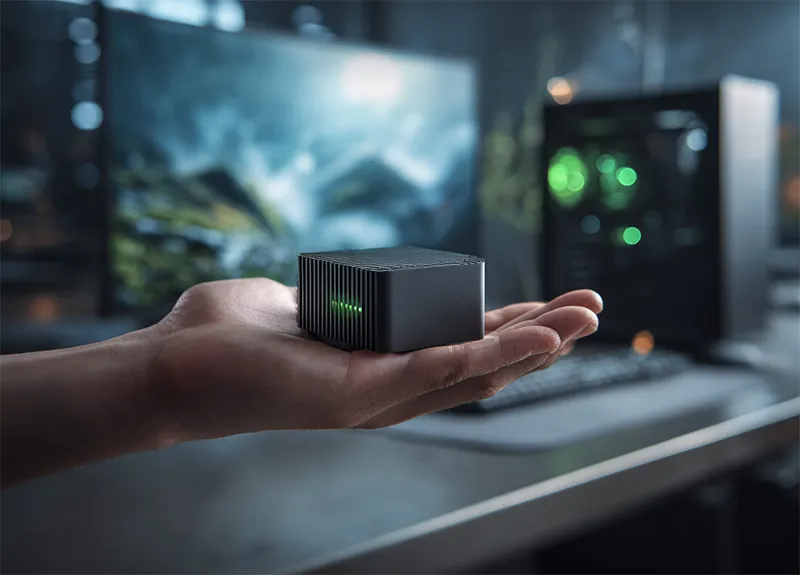
바로 ‘N100 미니PC’인데요. 손바닥만 한 크기에 가격 대비 성능이 상당히 괜찮고 전력 소비도 낮아서 라즈베리파이를 대체할 만한 선택지로 빠르게 자리 잡고 있습니다.
오늘은 N100 미니PC에 대해 알아보고 구매를 고려 중이신 분들께 도움이 될 만한 정보를 정리해 봤습니다.
1. N100 미니PC란 무엇인가? A to Z 완벽 분석
N100 미니PC를 제대로 이해하려면 그 중심에 있는 인텔 N100 프로세서부터 알아봐야 합니다.
시장에서의 위치와 경쟁 제품과의 차이를 함께 살펴보겠습니다.
Intel N100 프로세서 알아보기
인텔 N100은 2023년 초에 나온 저전력 프로세서로 ‘Alder Lake-N’ 아키텍처 기반입니다.
흥미로운 점은 고성능 P-코어 없이 효율성 중심의 E-코어 4개만으로 구성되어 있다는 건데요. 덕분에 전력 효율이 정말 뛰어납니다.
| 사양 | 세부 내용 |
|---|---|
| 코어 구성 | 4코어 4스레드 |
| 최대 터보 주파수 | 3.4 GHz |
| 캐시 | 6 MB 인텔 스마트 캐시 (L3) |
| 설계 전력 (TDP) | 6 W |
| 제조 공정 | 인텔 7 (10 nm 공정 개선) |
| 메모리 지원 | DDR4-3200, DDR5-4800, LPDDR5-4800 (최대 16 GB) |
| 내장 그래픽 | 인텔 UHD 그래픽스 (24 EU) 퀵 싱크 비디오, AV1 코덱 디코딩 지원 |
이런 사양을 보면 최신 게임이나 전문 영상 편집 같은 무거운 작업에는 부족하다는 걸 알 수 있습니다.
대신 24시간 켜두는 홈서버나 NAS, 사무용, 웹서핑 용도라면 충분한 성능을 내주는 편입니다.
라즈베리파이의 진정한 대안? N100 vs 라즈베리파이 5 전격 비교
N100 미니PC를 알아보다 보면 라즈베리파이와 자주 비교하게 되는데요.
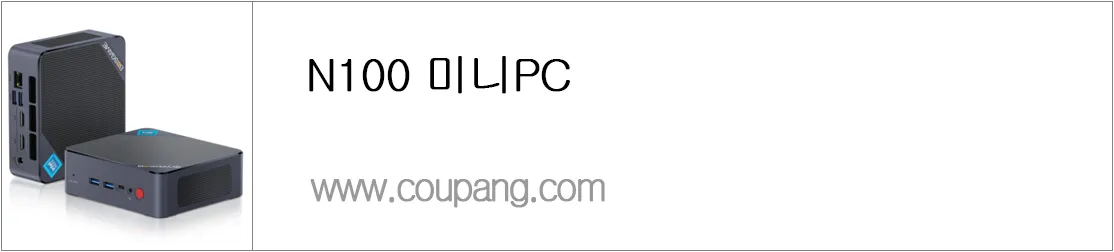
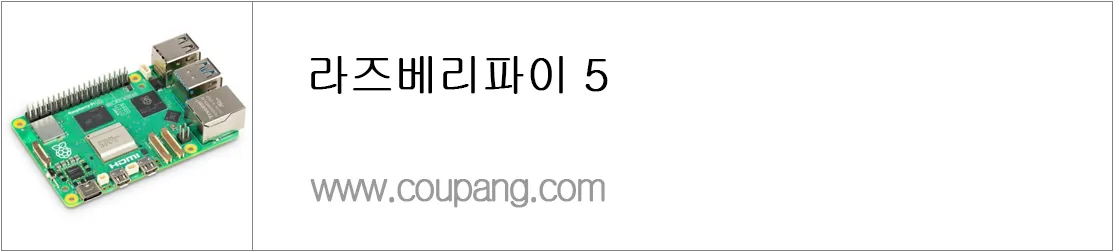
라즈베리파이가 팬데믹 이후 공급 문제와 가격 상승으로 예전만 못한 사이에 N100이 좋은 대안으로 떠올랐습니다.
성능 및 가격
CPU 성능만 놓고 보면 N100이 라즈베리파이 5보다 확실히 앞섭니다.
라즈베리파이는 본체만 사면 안 되고 케이스, 전원, 저장장치를 따로 구매해야 하다 보니 최종 가격이 N100 완제품과 비슷하거나 더 나오는 경우도 있습니다.
사용 편의성
N100의 큰 장점은 윈도우나 일반 리눅스를 그냥 설치할 수 있다는 점입니다. ARM 기반인 라즈베리파이는 전용 OS를 써야 해서 초보자분들께는 좀 까다로울 수 있습니다.
생태계 및 I/O
라즈베리파이는 GPIO 핀으로 하드웨어를 직접 제어할 수 있다는 게 강점이긴 한데 일반적인 PC 용도라면 N100이 더 실용적입니다.
듀얼/트리플 4K 디스플레이 출력이나 2.5GbE 랜, USB 포트도 더 많고 NVMe SSD도 바로 쓸 수 있습니다.
전자공학 쪽 프로젝트가 아니라면 홈서버나 미디어 플레이어로는 N100이 훨씬 편하고 실용적인 선택이라고 생각합니다.
N-Series 형제들: N95, N97, N100, N150 뭐가 다를까?
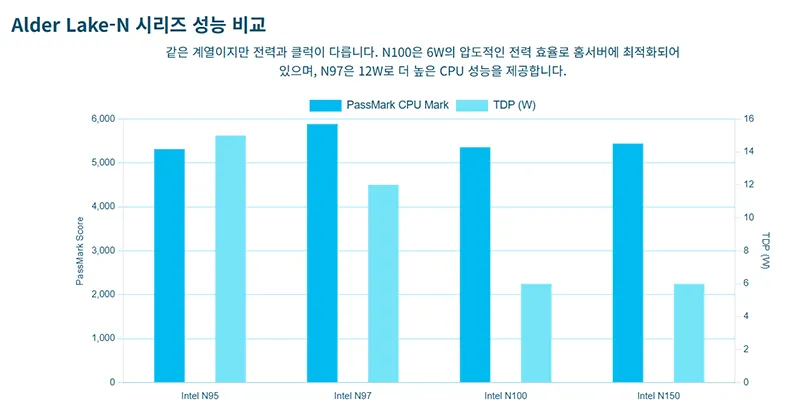
N100을 찾다 보면 N95, N97, N150 같은 비슷한 이름의 프로세서도 보이실 텐데요.
모두 같은 Alder Lake-N 계열이지만 전력 소비와 클럭 속도가 조금씩 다릅니다.
| 프로세서 | 코어/스레드 | 최대 터보 클럭 | 그래픽 클럭 | TDP | PassMark CPU Mark | 주요 특징 |
|---|---|---|---|---|---|---|
| Intel N95 | 4C / 4T | 3.4 GHz | 1.2 GHz | 15 W | 5,316 | 고성능 그룹의 기본 모델 |
| Intel N97 | 4C / 4T | 3.6 GHz | 1.2 GHz | 12 W | 5,889 | N-시리즈 중 최고의 CPU 성능 |
| Intel N100 | 4C / 4T | 3.4 GHz | 750 MHz | 6 W | 5,361 | 최고의 전력 효율, 홈서버에 최적화 |
| Intel N150 | 4C / 4T | 3.4 GHz | 750 MHz | 6 W | 5,444 | N100의 소폭 성능 개선 버전 |
24시간 켜둘 서버를 만드실 거라면 전력 효율이 좋은 N100이 가장 무난한 선택입니다.
조금 더 빠른 속도를 원하신다면 N97도 괜찮긴 한데 발열과 전력 소비가 늘어나는 점은 감안하셔야 합니다.
실제 성능은 어떨까?
N100 미니PC의 사양을 아는 것과 실제 체감 성능을 이해하는 것은 다른 문제입니다.
다양한 사용 시나리오에 따른 N100의 실제 성능을 살펴보겠습니다.
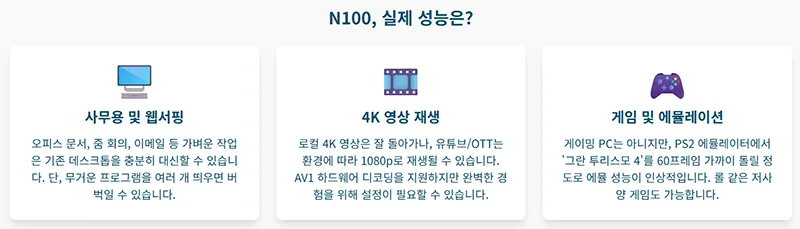
사무용 및 웹서핑: 데스크탑을 대체할 수 있을까?
가벼운 사무 작업이나 웹서핑 용도라면 N100이 기존 데스크탑을 충분히 대신할 수 있습니다. 오피스 문서 작업, 줌 회의, 이메일 정도는 무리 없이 돌아갑니다.
다만 슬랙이나 팀즈처럼 좀 무거운 프로그램을 여러 개 동시에 띄워놓으면 버벅댈 수 있습니다.
일반적인 사무 환경이나 서브 PC로는 괜찮지만 여러 프로그램을 동시에 돌려야 하는 파워유저분들께는 답답하게 느껴질 수 있습니다.
4K 영상은 잘 돌아갈까?
4K 영상 재생에 대해서는 의견이 좀 엇갈리는 편입니다. 각자의 환경에 따라 후기가 꽤 다른데요.
한마디로 하드웨어 자체보다는 운영체제, 드라이버, 쓰시는 프로그램 같은 게 영향을 많이 줍니다.
로컬 재생
USB나 SSD에 저장해둔 4K HEVC 영상은 대체로 잘 돌아가는 편입니다.
온라인 스트리밍
유튜브나 트위치 같은 스트리밍은 영상 디코딩 외에도 네트워크 처리나 브라우저 부하가 추가로 걸려서 좀 더 벅찰 수 있습니다.
코덱 지원
N100은 최신 AV1 코덱을 하드웨어로 디코딩할 수 있긴 한데 운영체제랑 드라이버, 재생 프로그램이 제대로 지원해 줘야 합니다. 윈도우보다 리눅스에서 더 안정적이었다는 분들도 계시더라고요.
HDCP 2.2 문제
넷플릭스 같은 OTT의 4K HDR 콘텐츠는 HDCP 2.2가 필요한데 간혹 드라이버 문제로 1080p로만 재생되는 경우도 있습니다.
하드웨어 스펙상으로는 4K 재생이 가능하지만 완벽한 만족도를 위해서는 약간의 설정 작업이 필요할 수도 있습니다.
게임은 할 수 있을까?
게이밍 PC는 아니지만 의외로 에뮬레이션은 괜찮은 편입니다.
PS2 에뮬이 인상적인데 ‘그란 투리스모 4’를 2배 해상도로 60프레임 가까이 돌릴 수 있고 ‘갓 오브 워’는 3배 해상도로도 플레이 가능하더라고요.
롤 같은 저사양 게임이나 고전 게임도 설정 좀 낮추면 충분히 즐길 만합니다.
구형 PC와 비교하면?
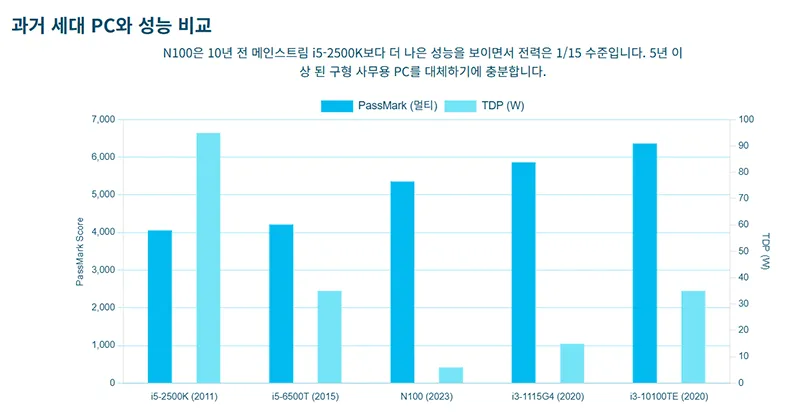
체감 성능으로 따지면 인텔 2세대 i5-2500K 정도라고 보시면 됩니다.
| 프로세서 | 코어/스레드 | PassMark (멀티) | PassMark (싱글) | TDP (W) |
|---|---|---|---|---|
| Intel N100 | 4C / 4T | 5,361 | 1,898 | 6 W |
| Intel Core i5-2500K | 4C / 4T | 4,057 | 1,691 | 95 W |
| Intel Core i5-6500T | 4C / 4T | 4,217 | 1,836 | 35 W |
| Intel Core i3-10100TE | 4C / 8T | 6,371 | 1,820 | 35 W |
| Intel Core i3-1115G4 | 2C / 4T | 5,866 | 2,564 | 15 W |
벤치마크 점수는 cpubenchmark.net 참고
10년 전 메인스트림이었던 i5-2500K보다 성능은 더 좋으면서 전력은 1/15 수준이라는 게 인상적입니다.
5년 넘은 구형 사무용 PC를 교체하신다면 성능은 비슷하게 유지하면서 전기세는 크게 아낄 수 있습니다.
2. 구매 가이드: 어떤 걸 골라야 할까?
시중에는 수많은 브랜드의 N100 미니PC가 거의 비슷한 모습으로 판매되고 있어 선택이 쉽지 않습니다.
후회 없는 구매를 위해 반드시 확인해야 할 몇 가지 핵심 포인트를 정리했습니다.
어떤 브랜드를 사야 할까?
Beelink, GMKtec, Geekom 같은 브랜드들이 N100 시장에서 주로 보이는데요.
솔직히 품질이나 성능은 거기서 거기라서 살 때 가격이랑 구성(RAM, SSD 용량)을 잘 비교해 보시는 게 중요합니다.
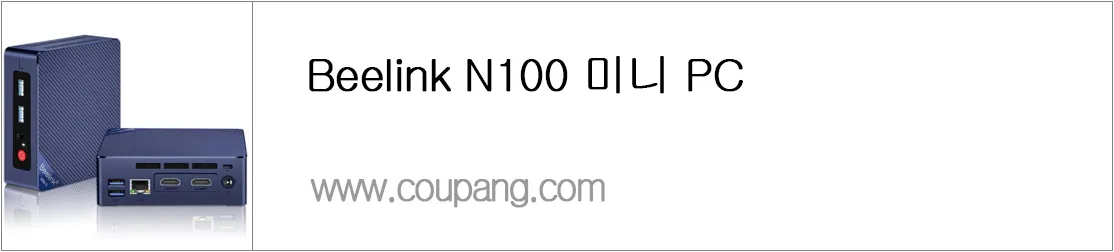
제가 알아본 바로는 Beelink가 케이스 마감이 좀 더 튼튼하고 쿨링도 신경 쓴 편입니다. 무게감도 있어서 고급스럽다는 평이 많아요.
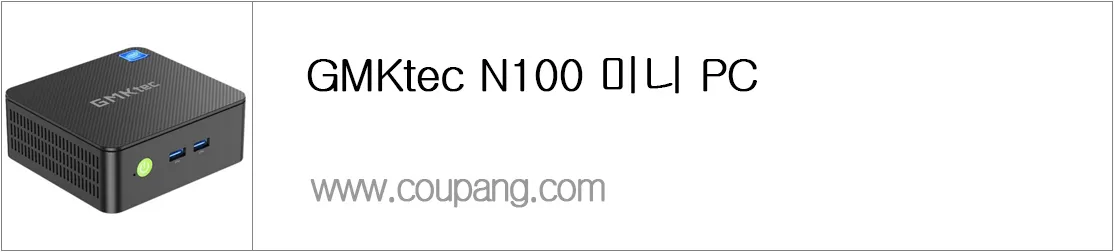
GMKtec은 가격이 조금 더 저렴한 편이면서도 성능은 별 차이 없어서 가성비 면에서는 나쁘지 않습니다.
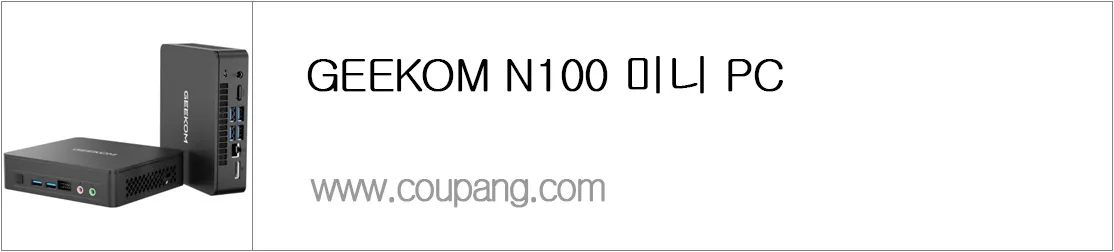
GEEKOM은 디자인이 깔끔한데 가격대가 좀 있는 편입니다.
A/S는 솔직히 해외 브랜드라 그런지 국내 대기업처럼 기대하긴 어렵습니다. 문제 생기면 이메일로 왔다 갔다 하는 경우가 많고 배송비도 부담될 수 있어요.
그래서 아마존이나 알리익스프레스 같은 데서 사시면 초기 불량 때 반품이나 교환은 그나마 편한 편입니다. 구매자 보호 정책이 있어서 안심이 되더라고요.
특정 브랜드에 집착하기보다는 그때그때 할인 행사하는 곳에서 구성 좋은 걸로 고르시는 게 현명합니다.
블랙프라이데이나 11.11 같은 시즌 세일 때 보면 30 ~ 40% 할인하는 경우도 있으니까요. 가격 추적 사이트 이용하시면 좋습니다.
RAM 선택: 8GB vs 16GB, DDR4 vs LPDDR5
8GB vs. 16GB
대부분 16GB를 권하는 편입니다. 요즘 운영체제나 웹 브라우저가 RAM을 꽤 잡아먹어서 8GB는 부족할 수 있거든요. 크롬으로 탭 10개만 열어도 8GB 중 5 ~ 6GB는 쓰니까요.
실제 사용자 리뷰를 보면 8GB는 가벼운 웹서핑이나 문서 작업만 하시는 분들께는 괜찮은데 여러 프로그램 동시에 돌리거나 가상 머신 쓰시면 답답하다고 합니다.
특히 도커 컨테이너나 Proxmox 같은 가상화 환경에서 돌리실 거라면 16GB는 거의 필수입니다.
DDR4 vs. LPDDR5
- 성능: LPDDR5가 대역폭이 더 넓습니다. CPU 성능에는 1 ~ 5% 정도 미미하지만 내장 그래픽은 20 ~ 30% 정도 차이가 납니다. 유튜브 4K 영상 보거나 가벼운 게임 하실 거면 LPDDR5가 확실히 좀 더 부드럽습니다.
- 업그레이드 가능성: DDR4는 SO-DIMM 슬롯이라 나중에 교체할 수 있지만 LPDDR5는 메인보드에 붙어있어서 업그레이드가 안 됩니다. 이게 정말 중요한 차이점인데요. LPDDR5 모델 사서 나중에 메모리 부족하면 답이 없습니다.
가격 차이
DDR4 16GB 모델과 LPDDR5 16GB 모델 가격 차이가 보통 2 ~ 3만 원 정도 납니다. 성능 차이가 크지 않은데 업그레이드 불가능한 LPDDR5에 더 주는 게 아까울 수 있어요.
결론
용도가 정해져 있는 HTPC나 미디어 플레이어로만 쓸 거라면 LPDDR5 8GB도 충분할 수 있습니다.
하지만 홈서버나 범용 PC로 쓰실 거라면 DDR4 16GB가 가장 안전하고 실용적인 선택입니다. 나중에 32GB로 늘릴 수도 있으니까요.
저장 공간 확장은 어떻게?
모델마다 저장 장치 슬롯이 다르니 사기 전에 확인해 보시는 게 좋습니다.
보통은 M.2 NVMe SSD 슬롯 1개랑 2.5인치 SATA 베이를 같이 주는데 이렇게 하면 속도도 빠르고 용량도 넉넉하게 쓸 수 있습니다.
실용적인 구성 예시
- NVMe SSD 256GB ~ 512GB: 운영체제랑 주요 프로그램 설치용
- SATA SSD/HDD 1TB ~ 2TB: 데이터 저장용
홈서버로 쓰실 거라면 NVMe에 OS랑 도커 컨테이너 돌리고 SATA에 파일 저장하는 식으로 나눠 쓰시면 됩니다. 미디어 서버라면 SATA 쪽에 영화나 드라마 파일 보관하면 되고요.
간혹 mSATA 슬롯을 추가로 주는 모델도 있는데 요즘엔 거의 안 쓰이는 규격이라 크게 신경 안 쓰셔도 됩니다.
NAS 전용으로 만들어진 미니 ITX 메인보드는 SATA 포트 6개에 NVMe 슬롯 2개까지 지원하는 것도 있는데 진지하게 대용량 NAS 만드실 게 아니면 과한 편입니다.
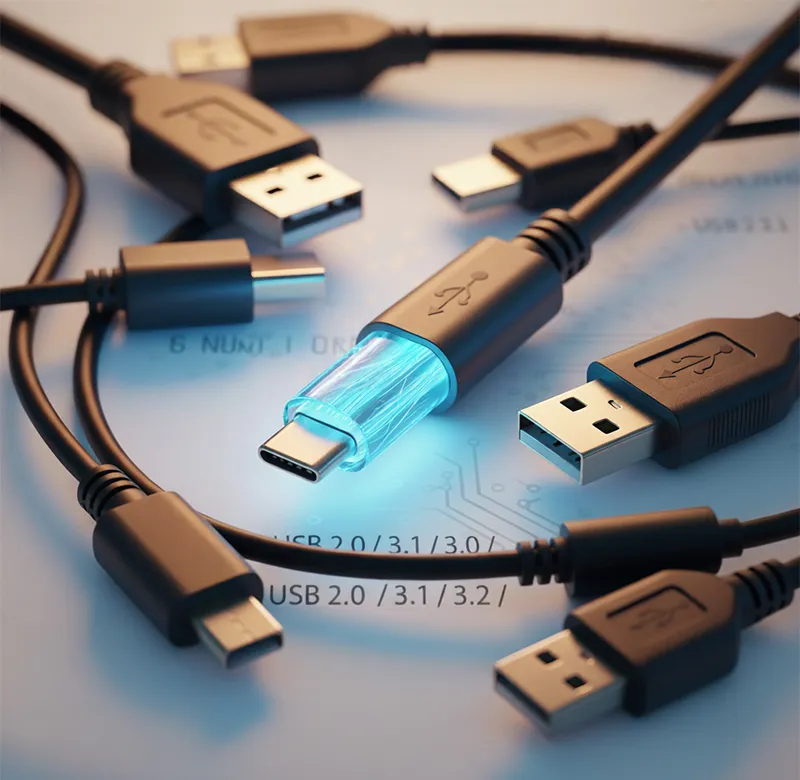
USB-C 포트, 다 똑같지 않습니다
USB-C 포트가 다 똑같은 게 아닙니다. 어떤 건 데이터만 되고 어떤 건 추가 기능이 있습니다. 제품 설명서를 보면 보통 작은 글씨로 쓰여있는데 놓치기 쉬우니 꼭 확인하세요.
DP Alt Mode (DisplayPort Alternate Mode)
USB-C로 모니터 연결이 가능한 기능입니다. HDMI 포트랑 합치면 트리플 모니터도 구성할 수 있어요.
주식하시는 분들이나 멀티태스킹 많이 하시는 분들께 유용합니다.
PD 충전 (Power Delivery)
USB-C 케이블 하나로 전원이랑 영상을 동시에 해결할 수 있어서 정말 깔끔합니다.
PD 지원 모니터 있으시면 케이블 하나로 끝이에요. 제 경우는 이게 정말 편하더라고요. 책상이 한결 깔끔해졌습니다.
주의사항
저가형 모델 중에는 USB-C 포트가 있어도 데이터 전송만 되는 경우가 있습니다. 특히 중국 직구 제품들은 사양표를 꼼꼼히 봐야 해요. “USB-C with DP Alt and PD” 이런 식으로 명시되어 있는지 확인하세요.
책상 정리를 깔끔하게 하고 싶으시거나 들고 다니실 거면 DP Alt랑 PD 충전 둘 다 되는 풀 기능 USB-C인지 확인해 보세요. 몇만 원 더 주고 이 기능 있는 모델 사시는 게 나중에 후회 안 합니다.
3. 전기요금은 얼마나 나올까?
실제 전력 소비는?
N100의 공식 TDP는 6W인데 실제로 시스템 전체가 먹는 전력은 조금 다릅니다.
전력 측정기로 직접 측정한 사용자들의 후기를 종합해 보면 아래와 같습니다.
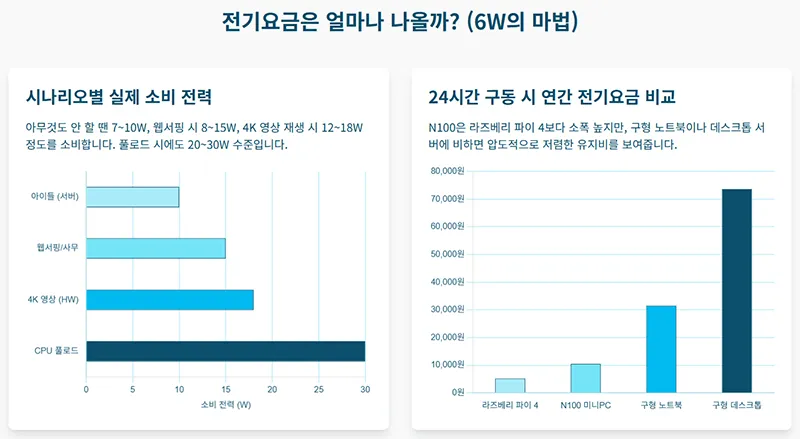
아무것도 안 하고 그냥 켜만 둔 상태에서는 대략 7 ~ 10W 정도 나옵니다. 모니터 없이 서버로만 돌리면 4W까지도 떨어지고요.
반대로 외장 하드나 USB 기기를 여러 개 꽂으면 12W 정도까지 올라갑니다. USB-C로 모니터 전원까지 공급하는 경우는 당연히 더 올라가고요.
웹서핑하거나 문서 작업 같은 일반적인 용도로 쓸 때는 보통 8 ~ 15W 사이입니다. CPU 사용률이 20 ~ 30% 정도일 때가 이 구간이에요.
4K 영상을 하드웨어 가속으로 재생하면 12 ~ 18W 정도 나오는데 소프트웨어 디코딩으로 돌리면 20 ~ 25W까지 올라갑니다. Plex로 트랜스코딩 돌릴 때도 비슷하게 15 ~ 22W 정도 먹습니다.
벤치마크 같은 걸로 CPU를 100% 풀로드로 돌리면 20 ~ 30W까지 올라가고 BIOS에서 전력 제한을 풀어버리면 최대 45W까지도 나옵니다.
하지만 실제로 홈서버로 쓰다 보면 대부분 시간에 10W 전후로 소비하는 것으로 알려져 있습니다. 가끔 트랜스코딩이나 백업 작업 돌 때만 20W 정도 올라가는 정도고요.
한 달 전기세는 실제로 얼마?
24시간 내내 홈서버로 돌리는 경우 평균 10W로 잡으면 한 달 전기 소비는 이렇게 나옵니다.
10W × 24시간 × 30일 = 7.2 kWh
월 전기요금: 7.2 kWh × 120원 = 약 870원
커피 한 잔 값도 안 되죠. 헤드리스 서버로 모니터 없이 가볍게 돌린다면 평균 7W 정도 나오는데 이러면 월 600원 정도입니다.
미디어 서버로 트랜스코딩을 자주 한다면 평균 15W로 올라가서 월 1,300원 정도 나옵니다. 그래도 여전히 부담스러운 금액은 아니에요.
재미있는 건 주중에만 8시간씩 쓰시는 분들입니다. 평균 12W로 계산하면 한 달에 겨우 250원밖에 안 나옵니다. 거의 공짜나 마찬가지죠. 이게 N100의 진짜 매력인 것 같아요.
구형 PC 쓰는 것보다 얼마나 아낄까?
구형 데스크탑과 비교해 보면 차이가 정말 큽니다.
예를 들어 i5-3470 데스크탑의 경우 아무것도 안 해도 50 ~ 60W를 먹고 뭔가 작업하면 80 ~ 100W까지 올라갑니다.
24시간 돌리면 평균 70W 정도 나오는데 월 전기세가 6,050원 정도 나옵니다.
N100으로 바꾸면 월 870원으로 떨어지는 거죠. 한 달에 5,180원씩 아끼는 건데 1년으로 계산하면 아래와 같습니다.
월 5,180원 × 12개월 = 연간 62,160원 절약N100 미니PC 한 대 값의 상당 부분을 회수하는 거죠. 2년 쓰면 본전 뽑고도 남습니다.
다른 저전력 기기들과 비교하면?
라즈베리파이 4랑 비교하는 분들이 많은데 라파는 연간 약 5,260원 정도 나오고 N100은 연간 약 10,520원 정도 나옵니다. 5,260원 차이인데 성능 차이를 생각하면 충분히 감수할 만하죠.
구형 노트북을 서버로 쓰시는 분들도 계신데 평균 30W 정도 먹으니까 연간 31,560원 정도 나옵니다.
일반 데스크 서버는 평균 70W로 연간 73,640원 정도 나오고요. 이렇게 보니 N100이 얼마나 효율적인지 확실히 보이네요.
실제 사용 사례를 보면?
실제 사용자 사례를 보면 N100 미니PC를 홈서버로 6개월 정도 운영한 경우 이런 결과가 나왔다고 합니다.
Proxmox 위에 VM 3개랑 LXC 컨테이너 5개를 돌렸는데요. Plex 미디어 서버, AdGuard 광고 차단, Home Assistant 스마트홈, 파일 서버 등 꽤 여러 가지를 운영했다고 합니다.
평균 CPU 사용률이 15 ~ 20% 정도였고 월 전기세는 약 1,000원 정도 올라갔다는 후기입니다.
구형 데스크탑 서버 쓸 때는 월 6,000원 이상 나왔다고 하니 확실히 전기세 절감 효과가 크네요.
아래는 함께 읽어보면 좋을 포스팅입니다.
마치며
N100 미니PC는 요즘 가장 가성비 좋은 PC 중 하나입니다.
인텔 N100 프로세서의 6W 저전력 설계 덕분에 라즈베리파이보다 실용적이고요. 사무 작업, 웹서핑, 4K 영상 재생, 홈서버, NAS까지 생각보다 다양하게 쓸 수 있습니다.
특히 24시간 켜놔도 전기세가 월 2,000원대라는 게 큰 장점입니다. 묵은 데스크탑을 교체하시기에도 좋고요.
구매하실 때는 RAM 16GB로 가시고 저장 공간 확장이 되는지 USB-C 풀 기능 지원하는지 정도만 확인하시면 됩니다.
최신 게임이나 전문 영상 편집은 무리지만 효율적이고 경제적인 PC가 필요하신 분들께는 괜찮은 선택이 될 것 같습니다.