마우스 DPI 설정과 감도 조절, 한 번쯤 들어보셨을 겁니다.
FPS 게임을 하다 보면 “DPI가 몇이냐”라는 질문을 받기도 하고 프로게이머 설정을 찾아보면 eDPI나 폴링레이트 같은 낯선 용어들이 등장하죠. 하지만 막상 제대로 이해하고 설정하는 사람은 많지 않습니다.
이 가이드에서는 마우스 DPI와 감도의 근본적인 차이부터 시작해 발로란트와 배틀그라운드 같은 FPS 게임, 리그 오브 레전드 같은 MOBA 그리고 그래픽 디자인과 사무 작업까지 각 상황에 최적화된 마우스 감도 조절 방법을 알려드립니다.
윈도우와 macOS 운영체제 설정부터 로지텍 G-Hub, Razer Synapse 같은 전용 소프트웨어 활용법 그리고 프로게이머들의 실제 설정 데이터까지 담았습니다.
게이밍 마우스를 처음 접하는 초보자부터 더 정밀한 세팅을 원하는 고수까지 누구나 자신에게 맞는 최적의 마우스 DPI 설정을 찾을 수 있을 겁니다.
1. 마우스 설정, 제대로 알고 계신가요?
컴퓨터를 쓰면서 마우스만큼 자주 손에 쥐는 도구도 없죠. 문서 작업할 때도 웹서핑할 때도 게임할 때도 마우스는 늘 우리 손끝에 있습니다.
그런데 의외로 많은 분들이 마우스 설정을 한 번도 만져본 적이 없더라고요.
저도 처음엔 그랬습니다. 그냥 기본 설정 그대로 쓰면 되는 거 아닌가 싶었죠. 근데 어느 날 FPS 게임하는 친구가 “DPI가 뭐냐”고 물어보는데 그게 뭔지도 몰랐던 기억이 나네요.
알고 보니 마우스에도 엄청난 설정의 세계가 있었습니다.
DPI와 감도를 제대로 조절하면 게임 실력이 확 달라질 수 있고 디자인 작업의 정밀도도 올라갑니다. 심지어 일반 사무 작업도 훨씬 편해지고요. 지금부터 마우스 설정에 대한 거의 모든 것을 알려드릴게요.
2. DPI와 감도, 뭐가 다른 거죠?
마우스 얘기만 나오면 꼭 등장하는 두 단어가 있습니다. DPI와 감도. 많은 분들이 이 둘을 비슷한 개념으로 생각하시는데 사실 둘은 완전히 다른 영역에 속합니다.
1. DPI: 마우스 자체의 성능
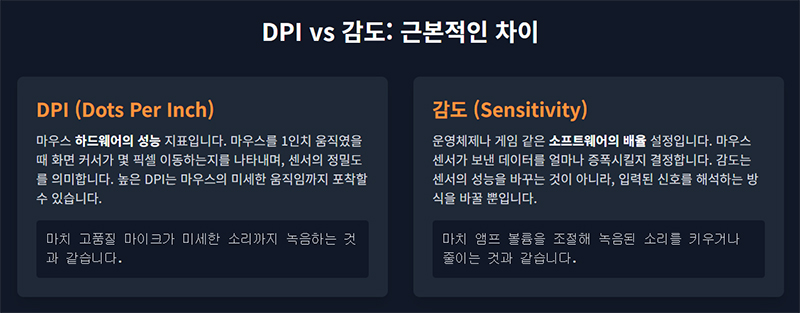
DPI는 ‘Dots Per Inch’의 약자입니다. 마우스를 물리적으로 1인치(약 2.54cm) 움직였을 때 화면의 커서가 몇 픽셀을 이동하는지를 나타내는 수치예요.
예를 들어볼게요. 800 DPI 마우스를 1인치 밀면 커서가 800픽셀 움직입니다. 1600 DPI로 설정하면? 같은 거리를 밀어도 1600픽셀을 움직이죠.
이건 마우스 센서가 바닥을 얼마나 촘촘히 읽어내는지를 보여주는 겁니다. 일종의 해상도라고 생각하면 이해하기 쉬워요. 높은 DPI는 더 세밀한 움직임까지 포착할 수 있다는 뜻이고요.
참고로 DPI 대신 CPI(Counts Per Inch)라는 용어를 쓰는 회사도 있는데 스틸시리즈 같은 브랜드에서 주로 사용하는 명칭입니다. 기술적으로는 똑같은 개념이에요.
2. 감도(Sensitivity): 소프트웨어가 해석하는 방식
DPI가 마우스 하드웨어의 성능이라면 감도는 운영체제나 게임이 그 데이터를 어떻게 해석할지 정하는 ‘배율’입니다.
800 DPI 마우스를 쓰면서 윈도우나 게임 내 감도를 2배로 올리면 어떻게 될까요?
마우스를 1인치 움직였을 때 커서는 800픽셀의 2배인 1600픽셀을 움직입니다. 반대로 감도를 0.5배로 낮추면 400픽셀만 움직이고요.
중요한 건 감도 설정이 마우스 센서 자체를 바꾸는 게 아니라는 점입니다. 센서가 보낸 데이터를 소프트웨어가 어떻게 처리할지만 바꾸는 거예요.
3. 왜 DPI가 중요한가?
이 둘의 차이를 이해하는 가장 쉬운 비유는 ‘마이크 녹음’입니다.
DPI는 마이크 품질입니다. 좋은 마이크는 미세한 소리까지 선명하게 잡아내죠. 높은 DPI도 마찬가지로 마우스의 작은 움직임까지 놓치지 않고 풍부한 데이터를 만들어냅니다.
감도는 앰프 볼륨입니다. 녹음된 소리를 키우거나 줄일 수 있죠. 하지만 저품질 마이크로 녹음한 소리는 볼륨을 아무리 높여도 잡음만 커질 뿐 원래 담기지 않았던 소리가 살아나진 않습니다.
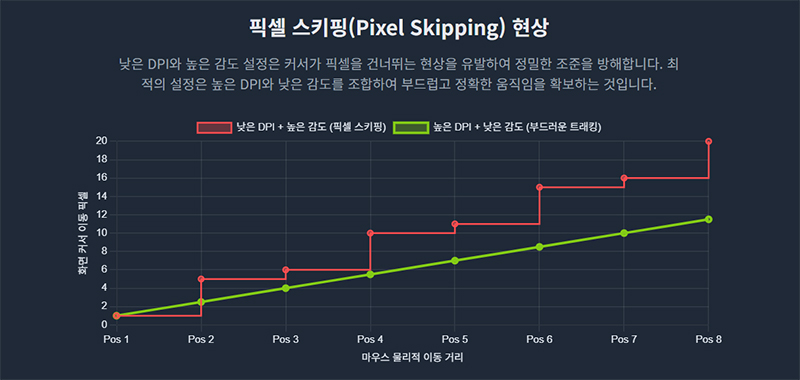
마우스도 똑같아요. 낮은 DPI에 높은 감도를 설정하면? 센서가 보내는 데이터는 부족한데 커서는 멀리 가야 하니까 소프트웨어가 중간 픽셀들을 건너뛰거나 추측해서 채워 넣을 수밖에 없습니다.
이게 바로 ‘픽셀 스키핑(Pixel Skipping)’ 현상이에요. 커서 움직임이 뚝뚝 끊기고 정밀한 조준이 어려워지는 원인이죠.
반대로 높은 DPI에 낮은 감도를 쓰면? 마우스가 촘촘한 데이터를 보내고 소프트웨어는 그걸 정밀하게 줄이기만 하면 됩니다. 결과는 훨씬 부드럽고 정확한 커서 움직임이에요.
정리하면 이렇습니다. 하드웨어(DPI)에서 최대한 좋은 원본을 얻고 소프트웨어(감도)로 내 스타일에 맞게 조절하는 것. 이게 최적의 마우스 설정 원칙입니다.
3. 게이머들이 알아야 할 심화 개념
기본은 알았으니 이제 좀 더 깊이 들어가 볼까요? 특히 게임을 즐기시는 분들이라면 이 개념들을 알아두면 큰 도움이 됩니다.
1. eDPI: 진짜 감도를 비교하는 방법
프로게이머들의 설정을 찾아보면 신기한 점이 있습니다. 어떤 선수는 400 DPI를 쓰고 다른 선수는 1600 DPI를 쓰는데 실제 게임에서 마우스를 움직이는 정도는 거의 비슷해 보이거든요.
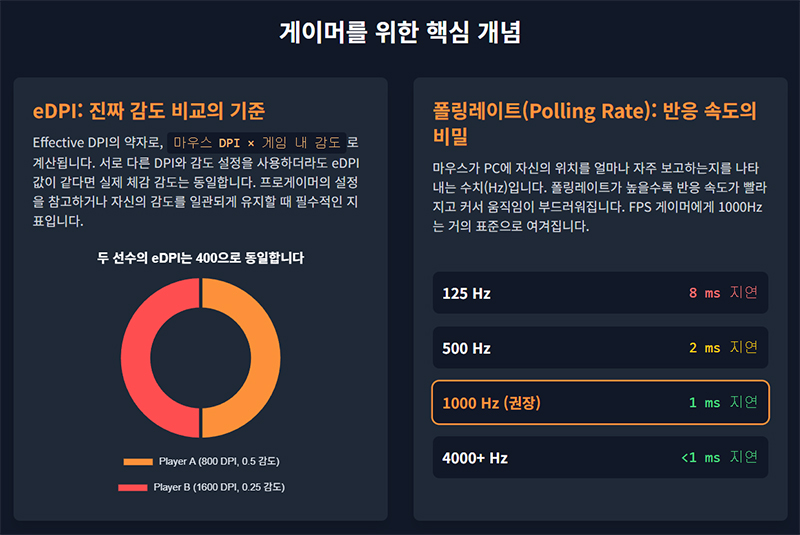
비밀은 eDPI에 있습니다. eDPI(Effective DPI)는 ‘실제 유효 DPI’라는 뜻으로 마우스 DPI와 게임 내 감도를 곱한 값입니다.
예를 들어:
A 선수: 800 DPI × 게임 감도 0.5 = eDPI 400

B 선수: 400 DPI × 게임 감도 1.0 = eDPI 400
DPI 숫자만 보면 2배 차이지만 실제 감도는 똑같은 거죠.
다른 사람 설정을 참고할 때나 다른 게임으로 자신의 감도를 그대로 옮기고 싶을 때는 반드시 eDPI를 기준으로 봐야 합니다. DPI나 게임 감도 하나만 보면 정확한 비교가 안 돼요.
2. 폴링레이트(Polling Rate): 반응 속도의 비밀
폴링레이트는 마우스가 자신의 위치를 컴퓨터에 얼마나 자주 보고하는지를 나타냅니다. 단위는 Hz(헤르츠)를 써요.
1000Hz 폴링레이트는 1초에 1000번, 즉 1밀리초마다 위치를 업데이트한다는 뜻입니다.
폴링레이트가 높을수록:
반응이 빨라집니다. 125Hz는 8ms, 500Hz는 2ms, 1000Hz는 1ms의 지연시간을 가져요.

움직임이 부드러워 보입니다. 더 자주 업데이트되니까 커서가 끊기지 않고 흐르듯 움직이죠.
발로란트나 카스 같은 FPS 게임에서는 1000Hz가 거의 필수입니다.
요즘은 4000Hz, 8000Hz짜리도 나오는데 체감 차이가 있는지는 의견이 분분해요. CPU 부담이 늘어나는 단점도 있고요.
무선 마우스는 폴링레이트 높이면 배터리가 빨리 닳는다는 점도 고려하세요.
3. 픽셀 스키핑과 스무딩: 설정을 망치는 두 가지 함정
마우스 설정은 단순히 숫자만 높인다고 좋은 게 아닙니다. 잘못 설정하면 오히려 에임을 망칠 수 있어요.
픽셀 스키핑(Pixel Skipping): 앞서 말했듯이 낮은 DPI에 높은 감도를 쓸 때 생기는 문제입니다.

마우스가 보내는 데이터가 부족해서 커서가 화면의 모든 픽셀을 지나가지 못하고 건너뛰는 현상이죠. 멀리 있는 작은 목표물 조준이 특히 어려워집니다.
스무딩(Smoothing) & 지터(Jitter): 반대로 일부 마우스 센서는 DPI를 너무 높이면 문제가 생깁니다.

스무딩은 센서가 손떨림을 보정하려고 경로를 인위적으로 직선화하는 건데 내가 원한 것과 다른 움직임이 나올 수 있어요. 지터는 고 DPI에서 커서가 미세하게 떨리는 현상입니다.
최신 고급 센서(로지텍 HERO, 레이저 Focus Pro 등)는 높은 DPI에서도 안정적이지만 구형이나 저가 센서는 2000 ~ 3000 DPI를 넘어가면 문제가 생길 수 있습니다.
그래서 대부분의 사용자에게는 800 ~ 3200 DPI 사이가 가장 안정적인 구간입니다.
픽셀 스키핑도 없고 센서 오류도 없는 ‘골디락스 존’이죠. 이 범위에서 DPI를 정하고 게임 내 감도로 eDPI를 맞추는 게 가장 좋습니다.
프로게이머들이 800이나 1600 DPI를 많이 쓰는 이유가 바로 이겁니다.
4. 실전 설정 가이드: 직접 따라 해보기
이론은 충분히 배웠으니 이제 실제로 설정을 바꿔볼 차례입니다. 운영체제부터 마우스 소프트웨어, 게임 설정까지 차근차근 따라 해 보세요.
1. 윈도우 설정부터 시작하기
가장 먼저 해야 할 일은 윈도우의 마우스 설정을 제대로 잡는 겁니다. 이게 모든 프로그램의 기본값이 되거든요.
설정 들어가기
- 시작 > 설정 > Bluetooth 및 장치 > 마우스
- ‘추가 마우스 설정’ 클릭
- ‘마우스 속성’ 창이 뜨면 ‘포인터 옵션’ 탭으로 이동
포인터 속도 설정
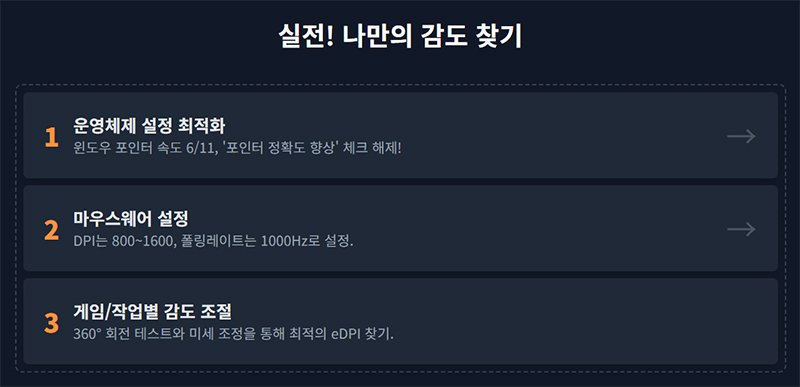
여기 슬라이더가 총 11칸으로 되어 있는데 반드시 정중앙인 6번째 칸에 맞춰야 합니다.
이 위치가 입력 신호를 1:1로 그대로 전달하는 순수한 상태예요. 이보다 낮으면 감속, 높으면 가속이 적용됩니다.
포인터 정확도 향상 – 반드시 끄세요!
이름은 ‘정확도 향상’이지만 실제로는 마우스 가속(Mouse Acceleration) 기능입니다. 마우스를 빠르게 움직일 때와 천천히 움직일 때 커서 이동 거리가 달라지게 만들어요.
같은 거리를 움직여도 속도에 따라 결과가 달라지면 근육 기억을 만들 수가 없습니다. 특히 게임에서는 치명적이에요. 반드시 체크를 해제하세요.
2. macOS는 어떻게 설정하나요?
맥 사용자도 비슷한 과정을 거칩니다.
- Apple 메뉴 > 시스템 설정 > 마우스
- ‘이동 속도’ 슬라이더로 기본 속도 조절
- ‘포인터 가속’ 체크박스 해제 (윈도우의 ‘정확도 향상’과 같은 기능)
더 세밀한 조절을 원하시면 터미널에서 명령어를 쓸 수도 있어요:
defaults write -g com.apple.mouse.scaling [원하는 값]3. 마우스 전용 소프트웨어 활용하기
게이밍 마우스를 쓰신다면 제조사 소프트웨어에서 DPI, 폴링레이트 등을 세세하게 조절할 수 있습니다.
로지텍 G-Hub
- 로지텍 공식 사이트에서 G-Hub 다운로드
- 프로그램 실행 후 마우스 클릭
- ‘민감도(DPI)’ 탭에서 원하는 값 설정
- 여러 DPI 단계를 저장해두고 버튼으로 전환하는 ‘DPI 시프트’ 기능도 활용 가능
- ‘보고율(Hz)’ 항목에서 폴링레이트 설정 (보통 1000Hz 권장)
Razer Synapse 3
- Razer 공식 사이트에서 Synapse 3 다운로드
- 프로그램 실행 후 마우스 선택
- ‘성능’ 탭 > ‘민감도’ 섹션에서 DPI 조절
- ‘민감도 단계’로 여러 프로필 저장 가능
- ‘감도 클러치’ 기능: 특정 버튼을 누르고 있는 동안만 낮은 DPI로 전환. FPS 게임에서 저격할 때 유용해요.
4. 나에게 맞는 감도 찾는 방법
‘최고의 감도’는 없습니다. 오직 ‘나에게 맞는 감도’만 있을 뿐이죠. 체계적으로 찾는 방법을 알려드릴게요.
1단계: 기준점 잡기
자신이 주로 하는 게임의 프로 선수들이 평균적으로 쓰는 eDPI를 찾아보세요. 발로란트라면 200 ~ 400 eDPI 정도에서 시작하면 됩니다.
2단계: 360° 회전 테스트
게임에 들어가서 마우스패드 끝에서 끝까지 편하게 팔을 쓸어봅니다.
이때 캐릭터가 180° 또는 360° 회전하도록 게임 내 감도를 조절하세요. 이건 자신의 책상 공간과 움직임 스타일에 맞는 기본 범위를 찾는 과정입니다.
3단계: 미세 조정 (PSA Method 간소화)
기준 감도를 찾았으면 이제 정밀하게 다듬어야 합니다.
- 훈련장에서 목표물을 정하고 빠르게 조준하는 연습 반복
- 조준이 목표를 지나친다면(오버슈팅) → 감도를 10 ~ 20% 낮춤
- 조준이 목표에 못 미친다면 → 감도를 10 ~ 20% 높임
- 점점 더 작은 폭(5%, 2%…)으로 조절하며 최적 지점 찾기
이 방법으로 막연한 감이 아닌 체계적으로 자신만의 감도를 찾을 수 있습니다.
5. 상황별 추천 설정
마우스 감도는 사용 목적에 따라 달라져야 합니다. 각 상황에 맞는 권장 설정을 알려드릴게요.
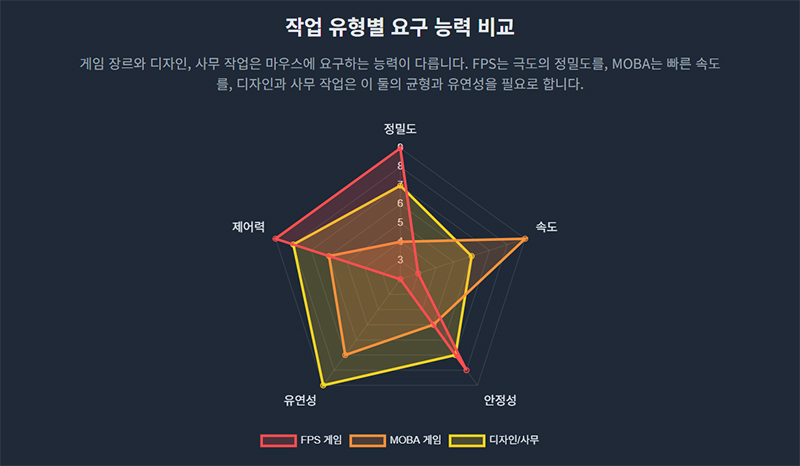
1. FPS 게임 (발로란트, 배틀그라운드)
FPS는 마우스 설정이 가장 중요한 장르입니다. 찰나의 순간에 적 머리를 정확히 맞춰야 하니까요.
핵심 특징
대부분의 FPS 프로들은 낮은 eDPI를 선호합니다. 마우스를 많이 움직여야 하지만(팔 전체를 쓰는 Arm Aimer 스타일) 손떨림 영향을 덜 받고 안정적인 조준이 가능하죠. 넓은 마우스패드는 필수입니다.
보통 400 ~ 1600 DPI에서 마우스를 설정하고 게임 내 감도로 200 ~ 500 eDPI를 맞춥니다.
발로란트 프로게이머 설정 예시
발로란트는 정적인 에임 싸움이 중요해서 특히 낮은 eDPI를 선호합니다.
발로란트 프로게이머 설정 예시
| 선수 | 팀 | 마우스 | DPI | 폴링레이트 (Hz) | 인게임 감도 | eDPI |
|---|---|---|---|---|---|---|
| TenZ | SEN | Pulsar TenZ Signature Edition | 1600 | 1000 | 0.173 | 276.8 |
| aspas | MIBR | Logitech G Pro X Superlight 2 | 800 | 4000 | 0.432 | 320 |
| Jinggg | PRX | G-Wolves Hati S+ 4K | 1600 | 2000 | 0.245 | 392 |
| Verno | DRG | Logitech G Pro X Superlight | 3200 | 1000 | 0.041 | 128 |
| net | C9 | Razer Viper V2 Pro | 1600 | 1000 | 0.111 | 176 |
배틀그라운드 프로게이머 설정 예시
배그는 다양한 교전 거리와 반동 제어 때문에 ‘수직 감도 배수’라는 독특한 설정이 있습니다.

| 선수 | 팀 | 마우스 | DPI | 폴링레이트 (Hz) | 일반 감도 | 수직 감도 배수 | ADS 감도 |
|---|---|---|---|---|---|---|---|
| TGLTN | SQ | VAXEE XE V2 | 800 | 1000 | 32 | 1.1 | 1.25 |
| Aixleft | PeRo | Logitech G Pro X Superlight | 800 | 1000 | 50 | 1.1 | 1.538 |
| Himass | GEN | Logitech G703 | 400 | 1000 | 33 | 0.98 | 0.833 |
| Loki | GEN | ZOWIE FK2 | 400 | 1000 | 38 | 1.2 | 1.38 |
2. MOBA & RTS (리그 오브 레전드)
롤 같은 MOBA나 RTS 게임은 FPS와 요구사항이 다릅니다.
핵심 특징
정밀한 조준보다는 빠른 화면 전환, 미니맵 클릭, 스킬 빠르게 쓰기가 중요합니다. 그래서 FPS보다 높은 eDPI를 씁니다.
1600 ~ 3200 DPI 또는 그 이상으로 설정하면 손목만으로도 화면 전체를 빠르게 제어할 수 있어요.
주의사항
롤의 ‘마우스 속도’ 슬라이더는 윈도우 설정을 직접 바꾸는 특이한 방식입니다.
50으로 설정했을 때가 윈도우 6/11(1:1 비율)에 해당하니 이걸 기준으로 조절하세요.
리그 오브 레전드 프로게이머 설정 예시
| 선수 | 팀 | 마우스 | DPI | 인게임 마우스 속도 |
|---|---|---|---|---|
| Faker | T1 | Razer DeathAdder V3 Pro Faker Edition | 1600 | 65 |
| Chovy | GEN | – | 1750 | 50 |
| Deft | KT | – | 800 | 60 |
| Caps | G2 | – | 3200 | 50 |
3. 그래픽 디자인 및 사무 작업
게임뿐 아니라 생산성 환경에서도 올바른 마우스 설정은 작업 효율을 크게 높여줍니다.
일반 사무 작업 및 웹서핑
요즘은 4K나 울트라와이드 모니터를 많이 쓰잖아요. 너무 낮은 DPI면 화면 끝에서 끝까지 커서 옮기기가 힘들어집니다.
일상적인 용도라면 1000 ~ 1600 DPI 정도가 편하고 효율적입니다.
그래픽 디자인 (포토샵, CAD 등)
정밀 작업이 필요한 디자이너나 설계 전문가에게는 상황별로 감도를 바꾸는 능력이 중요합니다.
- 전체 레이아웃 잡을 때: 1200 ~ 1600 DPI로 빠르게 작업
- 세밀한 디테일 작업할 때: 마우스의 DPI 버튼으로 400 ~ 800 DPI로 즉시 전환
일부 마우스는 가로(X축)와 세로(Y축) DPI를 따로 설정할 수도 있어서 특정 작업에 최적화할 수 있습니다.
아래는 함께 읽어보면 좋을 포스팅입니다.
마치며
DPI는 마우스 센서의 정밀도를 뜻하는 하드웨어 값이고 감도는 그 신호를 해석해 커서를 움직이는 소프트웨어의 배율입니다.
결국 좋은 센서에 세밀한 감도 조절이 더해져야 정확한 컨트롤이 완성됩니다.
감도를 비교하거나 일관되게 유지하려면 eDPI(유효 DPI)를 기준으로 삼으세요. 운영체제는 윈도우 기준 포인터 속도 6/11, ‘포인터 정확도 향상’은 반드시 꺼두는 것이 좋습니다.
대부분의 마우스는 800 ~ 1600 DPI 구간에서 가장 안정적으로 작동합니다. 이 범위에서 DPI를 정하고 게임이나 프로그램 안의 감도로 미세하게 조정하세요. FPS는 정밀함, MOBA는 속도감, 디자인은 균형이 중요합니다.
마우스는 단순한 입력 장치가 아니라 당신의 의도를 화면 위에 그려내는 도구입니다. 자신에게 맞는 세팅을 찾고 손끝이 자연스럽게 반응할 때까지 꾸준히 사용해 보세요.